
Buchstabeneinführung an der digitalen Tafel
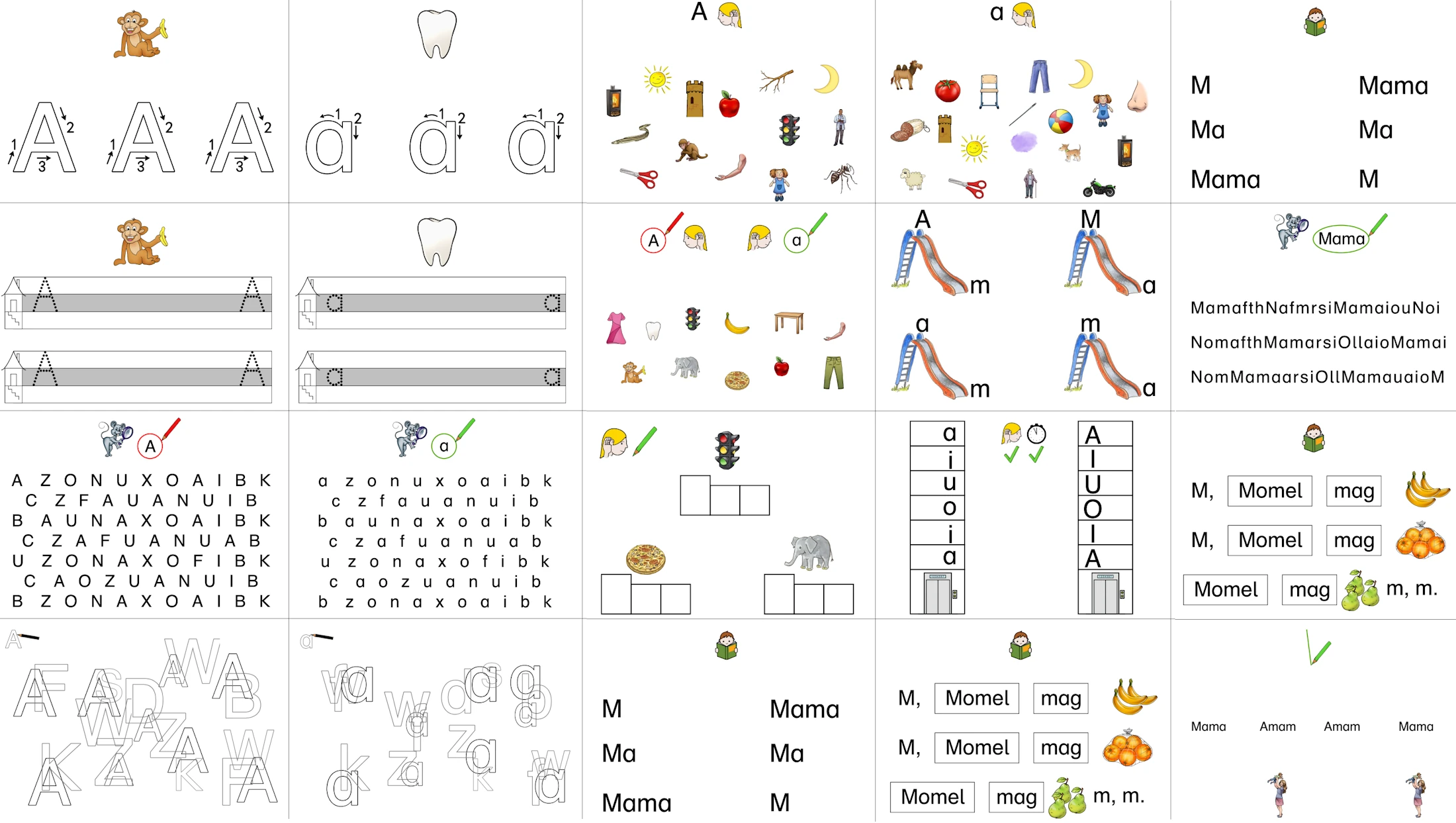
Bei der Einführung von Buchstaben wiederholen sich viele Übungen. Die pdf-Dateien lassen sich an der digitalen Tafel im Vollbildmodus anzeigen. Die Kinder können dann gemeinsam mit dem Lehrer an der Tafel die Seiten bearbeiten. Bei neuen Buchstaben müsst ihr nur noch die jeweilige Datei aufrufen und könnt per Klick von einem Tafelbild zum nächsten springen. Kein Malen oder Suchen mehr. Alles schon fertig!
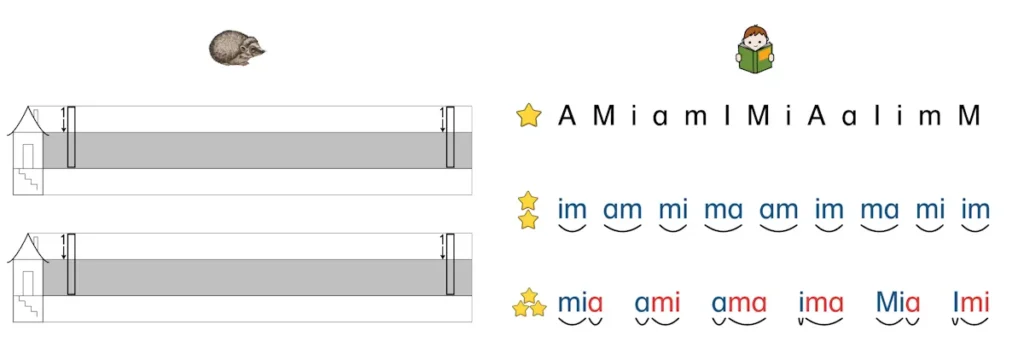

Update vom 30.11.25: Zusätzliche Seite mit Leseübung für A, I, O, L, U – Level 1-3 im gpaed.de-style
Update vom 27.11.25: Fehler beim Ii ausgebessert und Pfeilschrift in der Zeile bei M, A, I, O, L, U hinzugefügt.
Update vom 29.10.25: Fehler beim Aa und Ff ausgebessert.
Update vom 26.10.25: Das Ii wurde vergessen und ist nun mit dabei. Bis Ll sind die Wörter im Suchsel horizontal verfügbar.
Update vom 19.10.25: Leseaufzug bei einigen Buchstaben angepasst.
Update vom 18.10.25: Kleine Fehler ausgebessert!
Update vom 17.10.25: Projekt mit allen Buchstaben abgeschlossen!
Update vom 12.10.25: Typisch! Nachdem die Sammlung so gut wie fertig ist, fällt mir noch die Idee mit den Suchseln und der Geheimschrift ein. Ich werde diese nach und nach bei den einzelnen Buchstaben ergänzen.
Update vom 06.10.25: Seite mit jeweils 3 falschen Buchstaben die eingekreist werden sollen.
Update vom 29.09.25: Version zum Mm hinzugefügt inkl. Ganzwörter „Momel“ und „mag“.
Update vom 26.09.25: Bilder zum A hören auf zwei Seiten aufgeteilt. A vorne und a im Wort.
Update vom 25.09.25: Habe noch zwei Seiten mit übereinanderliegenden Buchstaben eingefügt
Update vom 17.09.25: Die Lauttreppe wurde zur Silbentreppe. Da das a sich in Ma und Mam verändert. Seite mit den bekannten Ganzwörtern „Momel“ und „mag“ hinzugefügt.
Update vom 14.09.25: Eine Seite zum Lesen mit aufbauendem Wörtern, eine Seite mit verstecktem Wort zum Einkreisen in der Buchstabenschlange und eine Seite mit Wimmelbild (Suche Bilder mit Aa) hinzugefügt.
Update vom 12.09.25: In der Zeile nur noch ein Buchstabe in Punkt- statt Pfeilschrift. Außerdem noch eine Seite mit Silbenrutschen hinzugefügt und vorne, mitte, hinten das A a hören.
Anmerkungen:
1. Ich hole jeweils zwei Kinder zum Schreiben des neuen Buchstaben nach Vorne. Daher die Zweiteilung des Bildschirms. Immer nur ein Kind würde zu lange dauern.
2. Ich habe großes A und kleines a getrennt, da ich diese vor allem bei den ersten Buchstaben getrennt einführe.
3. Es wird das Schreiben in der Zeile geübt.
4. Das A oder a soll in einer Buchstabensuppe gefunden werden.
5. Übereinanderliegende Buchstaben A a soll gefunden und nachgespurt werden.
6. Seite mit jeweils 3 falschen Buchstaben die eingekreist werden sollen.
7. Auf einem Wimmelbild sollen Bilder mit A a gefunden werden.
8. Es wird das Hören des Lautes geübt. Vorne oder im Wort.
9. Silbenrutschen zum Lesen
10. Das A a hören (vorne, mitte, hinten)
11. Silbenhochhaus: Der Lehrer fährt mit einem kleinem Zettel (z.B. mit M) den Aufzug hoch und das Kind liest auf jedem Stockwerk die entstehende Silbe.
12. Aufbauende Wörter lesen
13. Wörter in der Buchstabenschlange finden und einkreisen.
14. Einfache Wörter werden gelesen und mit dem Bild verbunden.
15. Suchsel mit markierten Anfangsbuchstaben, Wörter bei den ersten Buchstaben nur horizontal. Später auch vertikal.
16. Anspruchsvolleres Suchsel ohne markierten Anfangsbuchstaben.
Erstellt mit dem Worksheet Crafter.
Ähnliche Einträge

Gleiche/r MitarbeiterIn
Besondere Einträge

Kommentare
By Katharina Pfaffel on
Ja, ich hab auch schon ein Smartboard in meinem Klassenzimmer und schon 1 Jahr Erfahrungen damit gesammelt.
Die Vorlagen zum Buchstaben einkreisen, also visuelle Analyse finde ich gut.
Auch die zum Laut hören, also auditive Analyse sind interessant wegen der zwei Farben – das probier ich mal mit meiner Klasse aus.
Die Vorlagen zum Buchstaben Nachschreiben würde ich mir in den Zeilen ohne Pfeile wünschen, das wirkt optisch überfrachtet, finde ich.
Die Pfeile würde ich nur am Anfang bei den ganz großen Buchstabenformen angeben.
By Matthias on
Hast Recht, die Pfeile nehme ich bei den kleineren Buchstaben in der Zeile raus und ändere es in Punkte. Vielen Dank!
By Simolu on
Ich finde die Datei so wie sie ist super! Herzlichen Dank!!!
By Matthias on
Danke, dann bin ich ja schon mal auf dem richtigen Weg 😉
By Jennifer Hartrich on
Ich selbst habe keine digitale Tafel in meinem Klassenraum, kann mir aber jederzeit eine mobile Tafel holen. Das möchte ich mehr in meinen Unterricht integrieren und für die Buchstabeneinführung finde ich das super! Werden sich die Tafelbilder nach einem bestimmten Lehrgang richten? Ich könnte mit unseremLehrwerk nicht jede Seite nutzen, da die Kinder das i erst nach dem A kennenlernen, aber vielleicht kann man ja einzelne Seiten immer mal wieder zum Üben am Anfang einbauen.
By Matthias on
Voraussichtlich werden sich die digitalen Tafelbilder nach Buchstabenreihenfolge der Momelfibel richten.
By Jennifer Hartrich on
Danke für die Rückmeldung. Ich würde mir dann einfach für unseren Lehrgang das jeweils passende heraussuchen
By chana kalimi on
Hallo,
wie viel Arbeit du schon wieder gemacht hast… ich kriege das irgendwie nicht so recht hin mit den Vorlagen… vielleicht versuche ich es dieses Mal mal wieder wenn du das Ganze für die Community zu Mitarbeiten reinstellst.
Ich würde noch ein für groß und klein einen „Zettel“ mit den Buchstaben zum Nachspuren kleiner werdend – vielleicht 4 Größen – mit aufnehmen.
Und vielleicht auch noch ein AB mit dem „Finde das A“ mit vielleicht nur 5 Reihen und jeweils 7 oder 8 Buchstaben pro Reihe. Vielen meiner Schüler wäre das zu wild. Ich bin mir nicht sicher, ob das wirklich genügend brächte… vielleicht eher bei ganzen Worten… aber die Buchstaben in unterschiedlichen Schriftformen.
Auf jeden Fall schon mal DANKE
By Matthias on
Hi Chana, danke für die Ideen. Ich muss natürlich aufpassen, dass ich die Tafel nicht zu voll packe. Kleinere Buchstaben gehören dann evtl. aufs Arbeitsblatt…
By Mareike on
Ich finde die Idee super und die Umsetzung gerade für unsere Schüler sehr passend. Ich kann mir vorstellen die Tafelbilder nacheinander zum Einstieg in mehreren Unterrichtsstunden zu verwenden. Eine kleine Idee von mir ist, dass bei dem Aufzug ein Kasten mit dem/den Buchstaben (in diesem Fall mit M bzw. m) bereits erstellt ist, den man am Whiteboard verschiebt. Dann bleibt man digital und muss nicht ans Basteln denken.
By Matthias on
Hi Mareike, ja das wäre toll, wenn ich noch verschiebbare Elemente einbauen könnte. Dann müsste ich aber entweder in die App Worksheet Go wechseln oder eine Tafelsoftware verwenden. Bei beidem wären viele NutzerInnen systembedingt ausgesperrt.
Die pdf-Datei im Präsentations- oder Vollbildmodus kann jeder anzeigen. Als Buchstabenzettel nehme ich immer ein Post-it und schreibe schnell den Buchstaben drauf. Das geht ganz schnell 😉
By DieKarin on
Hallo, leider komme ich mit deinem Tempo was Erstellen von neuen Seiten und Rückmeldung dazu geben kaum mit… Puh! Schuljahresanfang auch ohne 1. Klasse ist immer ein Wahnsinn.
Aber jetzt meine Rückmeldung/Fragen: Ich finde die Vorlage klasse, besonders wenn ich mir das vorstelle für alle Buchstaben! Toll!
Für meine SuS sind vermutlich einige der Seiten zu voll: Bilder, Lesesätze, Buchstaben. Manche haben auch noch nicht den Wortschatz, um zu den Bildern das passende Wort zu haben, da muss man Begriff für Begriff besprechen. Ein Lesesatz pro Seite fände ich besser, dann könnte immer ein Kind nach vorne kommen. Etwas weniger, dafür etwas klarer, fände ich gut.
Das sind jetzt nur mal die Rückmeldungen von zu Hause am PC. Am Smartboard muss ich es noch ausprobieren.
Vielen Dank für das Erstellen!
By Matthias on
Hallo Karin, ich habe die Seite mit den Bilder einfacher gestaltet, indem ich zwischen A am Wortanfang und a im Wort unterschieden habe!
By LouisaPet on
Für die gemeinsame Einführung eine super Vorlage um an der Tafel zu arbeiten. Viel Auswahl Möglichkeit und ich kann mir das super auf mehrere Stunden verteilt vorstellen.
By Netty on
Vielen lieben für das Material, es sieht sehr ansprechend aus und ich werde es in der nächsten Woche teilweise direkt einsetzten.
By Steffzki on
Tolle und ansprechende Seiten, die eine neuen Buchstaben auf vielfältige Weise einführen. Ich würde dann alle Buchstaben auf gleiche Weise einführen.
Als Ergänzung fände ich noch eine Abbildung der Lautgebärde gut. Die verbinde ich immer direkt mit dem Buchstaben.
By Matthias on
Die Lautgebärde darf ich leider wg. dem Copyright nicht einfügen!
By Babsi on
Wahnsinn! Echt super! Herzlichen Dank für diese wertvolle Arbeit!
By Joachim on
Herzlichen Dank für diese Materialien – jetzt kann das 21. Jahrhundert endlich kommen 😉
By Matthias on
Also in meinem Klassenzimmer hats schon begonnen. Da hängt seit letztem Schuljahr bereits ein Smartboard. Und aus Platzgründen habe ich keine Tafel mehr in meinem Zimmer…
By Ulli on
Vielen Dank für diese großartige Arbeit!
By Irmi on
Sehr vielseitig!
Durch die WSC-Datei bei Bedarf auch leicht auf die individuellen Bedürfnisse veränderbar.
By DieKarin on
Ich habe eine Frage allgemeiner Art zur Nutzung der digitalen Tafel: Ich habe zum Schreiben eines bestimmten Begriffs eine Arbeitsblatt (pdf) auf dem Smartboard geöffnet. Es kommt aber immer wieder vor, dass das Blatt unabsichtlich vergrößert, verschoben oder verdreht wird – sobald ein Kind die Tafel mit dem Handgelenk oder so berührt, was zu Lachern führt, aber auf Dauer echt auch nervt. Wie kann man das abstellen? Gibt es eine Einstellung, die das Arbeisblatt fixiert o.ä.? Danke für eure Hilfe.
By Matthias on
Hi Karin, ich öffne die pdf-Datei für die Tafel immer vom PC, der mit dem Smartboard verbunden ist. Am PC stelle ich für die pdf-Datei „Vollbildmodus“ oder in manchen Programmen auch „Präsentieren“ ein. Dann bewegt sich nichts mehr…
Solltest du die Datei direkt im Smartboard öffnen, dann muss es auch dort aber auch eine Einstellung für „Vollbild“ oder „Präsentieren“ geben.
By Martina Ig on
Vielen Dank für die Mühe, meine Schüler werden sich freuen!
Login um einen Kommentar zu senden.
Auf diesen Kommentar antworten Antwort abbrechen